





































Votre forfait Internet disparaît en quelques jours alors que vous avez l’impression de peu l’utiliser ? La consommation peut venir de vos usages, mais aussi de réglages ou d’applications qui échangent des données en arrière-plan.
Avant de racheter des Go, prenez quelques minutes pour vérifier ces sept réglages essentiels sur votre smartphone.
À noter : les noms et l’emplacement des menus peuvent varier selon la marque, la surcouche et la version d’Android ou d’iOS. Sur TECNO, Infinix, itel, Samsung, Xiaomi et autres smartphones Android, utilisez la recherche intégrée aux paramètres si nécessaire.
Avant tout : trouvez le véritable coupable
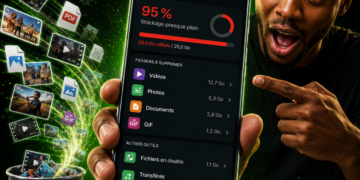
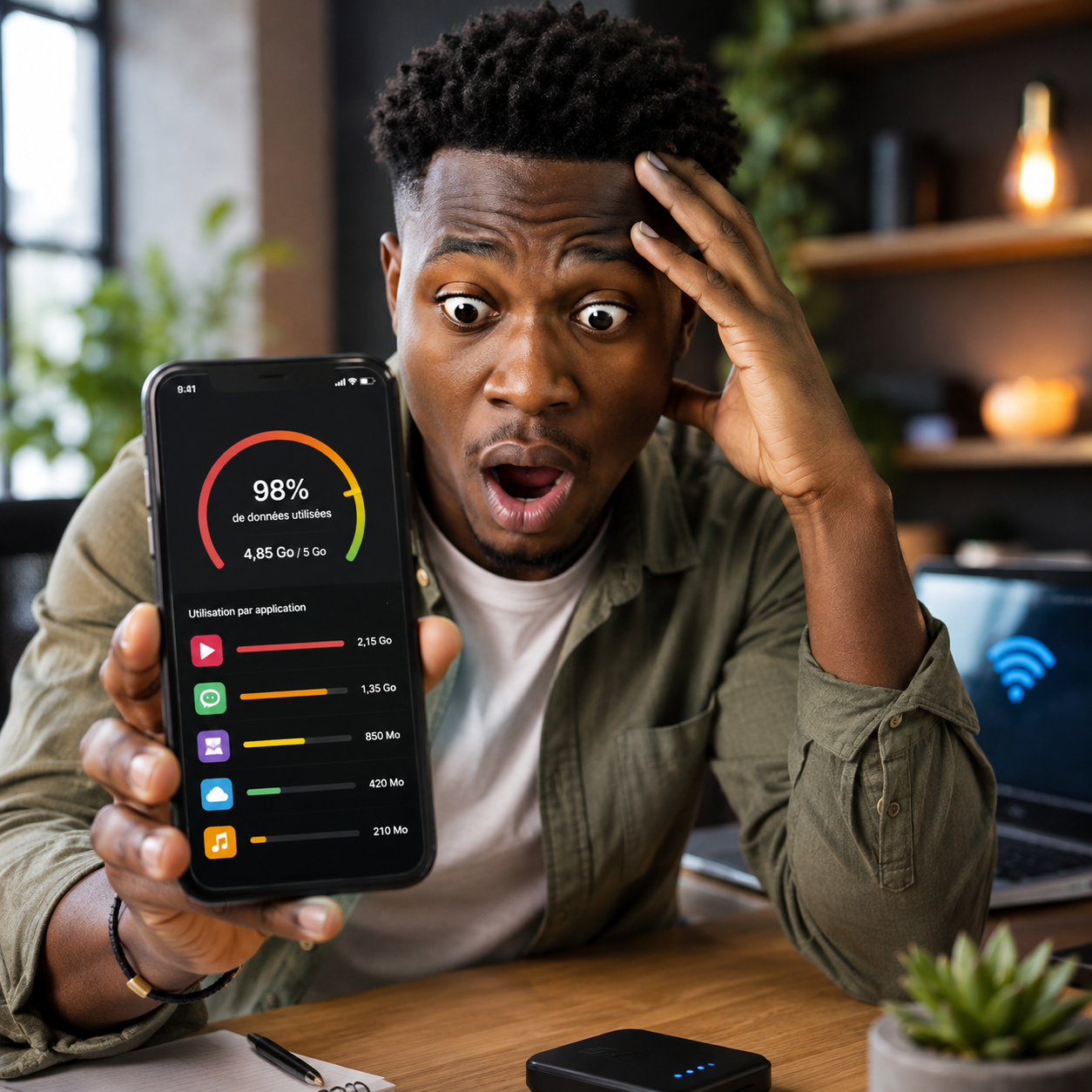
Avant de désactiver quoi que ce soit, consultez la consommation de vos applications.
Sur Android, recherchez « consommation des données », « utilisation des données » ou « données mobiles » dans les paramètres. Sur iPhone, allez dans Réglages → Données cellulaires.
Vous pourrez ainsi identifier les applications qui utilisent le plus de données sur la période sélectionnée.
Sur certains smartphones, il est également possible de définir une alerte ou une limite de consommation.
1. Limitez les données en arrière-plan
Une application n’a pas besoin d’être ouverte pour échanger des données.
Sur Android, recherchez « données en arrière-plan » dans les paramètres de l’application concernée et limitez cette utilisation lorsque l’option est disponible.
Sur iPhone, Réglages → Données cellulaires permet de désactiver individuellement l’accès aux données mobiles pour certaines applications.
Attention cependant : cette restriction peut retarder certaines synchronisations ou notifications.
2. Activez l’Économiseur de données
Sur Android compatible, l’Économiseur de données réduit notamment l’utilisation des données mobiles en arrière-plan.
Recherchez « Économiseur de données » dans les paramètres réseau et activez-le.
Sur iPhone, le Mode Faibles données, accessible dans les options du réseau cellulaire, remplit un objectif similaire en réduisant certaines activités réseau.
Certaines applications peuvent toutefois nécessiter une exception pour continuer à fonctionner normalement.
3. Bloquez les téléchargements automatiques de WhatsApp
Photos, vidéos, messages vocaux et documents peuvent être téléchargés automatiquement avec les données mobiles.
Dans WhatsApp, ouvrez Paramètres → Stockage et données → Téléchargement automatique des médias, puis limitez les téléchargements effectués avec les données mobiles.
Pour préserver un petit forfait, privilégiez le Wi-Fi lorsque vous souhaitez récupérer des vidéos ou documents volumineux.
4. Contrôlez les sauvegardes de photos et vidéos
Quelques vidéos en haute définition peuvent suffire à consommer plusieurs centaines de Mo, voire plusieurs Go.
Dans Google Photos, vérifiez si la sauvegarde est autorisée avec les données mobiles.
Sur iPhone, contrôlez Réglages → [votre nom] → iCloud → Photos ainsi que les options liées aux données cellulaires.
Si votre forfait est limité, réservez autant que possible les sauvegardes volumineuses au Wi-Fi.
5. Réduisez la consommation vidéo
TikTok, YouTube, Facebook, Instagram et d’autres plateformes peuvent charger des vidéos en haute qualité ou lancer automatiquement leur lecture.
Dans leurs paramètres, recherchez les options concernant la qualité vidéo, la lecture automatique ou l’utilisation des données mobiles.
Une vidéo en haute définition peut consommer beaucoup plus de données qu’un simple message texte. Avec un petit forfait, la différence peut donc être rapidement visible.
6. Contrôlez les téléchargements automatiques de Telegram
Les groupes et canaux Telegram peuvent générer d’importants téléchargements automatiques.
Allez dans Paramètres → Données et stockage → Téléchargement automatique des médias et réduisez les téléchargements effectués avec les données mobiles, particulièrement pour les vidéos et fichiers volumineux.
7. Désactivez le partage de connexion après utilisation
Un ordinateur connecté à votre smartphone peut vider un forfait très vite, notamment s’il lance des mises à jour, sauvegardes cloud ou téléchargements en arrière-plan.
Dès que vous avez terminé, désactivez le point d’accès mobile et vérifiez les appareils connectés.
ENCADRÉ
Deux vérifications complémentaires
Mises à jour automatiques
Sur Google Play, configurez les mises à jour d’applications pour privilégier le Wi-Fi. Sur iPhone, vérifiez les options de téléchargement automatique et l’utilisation des données cellulaires dans Réglages → App Store.
Compteur de l’opérateur
Si les chiffres affichés par votre smartphone et ceux de votre opérateur ne correspondent pas, vérifiez la période de comptabilisation, la validité du forfait, les bonus data et les éventuels renouvellements automatiques. En cas de doute persistant, consultez l’historique fourni par votre opérateur.
L’ASTUCE KAMERANDROID
Avant de couper des fonctions utiles, consultez le classement de consommation de vos applications.
Si WhatsApp, TikTok, YouTube, Telegram ou Google Photos arrive en tête, commencez par ajuster ses réglages.
L’objectif n’est pas de transformer votre smartphone en téléphone basique, mais d’éviter les vidéos, synchronisations et téléchargements automatiques qui utilisent vos données sans réel besoin.
Avant de racheter des Go, vérifiez d’abord ce qui les a consommés.
Pour aller plus loin
Consultez les aides officielles de Google sur l’Économiseur de données et le suivi de consommation, d’Apple sur le Mode Faibles données et de WhatsApp sur le téléchargement automatique des médias.