









































Votre téléphone Android ralentit, chauffe ou met du temps à ouvrir WhatsApp ? Avant d’en acheter un nouveau, vérifiez ces 10 réglages et points de contrôle pour libérer de l’espace, limiter les applications gourmandes et retrouver une utilisation plus fluide.
En effet, un smartphone qui « rame » n’est pas forcément en fin de vie. Un stockage presque saturé, des applications trop gourmandes, une surchauffe ou un bug logiciel peuvent suffire à dégrader sa réactivité.
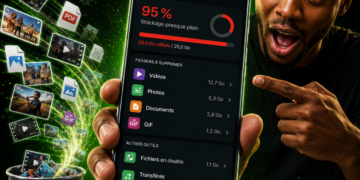
1. Gardez au moins 10 % du stockage libre
C’est le premier contrôle à effectuer.
Google indique qu’un appareil Android peut commencer à rencontrer des problèmes lorsque l’espace libre descend sous les 10 %.
Rendez-vous dans Paramètres → Stockage et identifiez ce qui occupe le plus d’espace.
Commencez par supprimer les vidéos inutiles, les téléchargements anciens, les APK oubliés et les fichiers volumineux reçus sur WhatsApp ou Telegram.
Le bon réflexe : ne remplissez pas les 128, 256 Go ou davantage de votre smartphone jusqu’au dernier gigaoctet.
2. Supprimez les applications inutilisées
Votre smartphone contient probablement des applications installées pour un besoin ponctuel et oubliées depuis.
Certaines peuvent continuer à générer des notifications, synchroniser des données ou fonctionner en arrière-plan.
Faites le ménage dans Paramètres → Applications et désinstallez celles dont vous n’avez plus besoin.
Sur certains appareils ou via le Google Play Store, vous pouvez également archiver les applications rarement utilisées. Android retire alors l’application, ses autorisations et certains fichiers temporaires afin de libérer de l’espace, tout en conservant généralement son icône et vos données personnelles pour faciliter une restauration ultérieure.
3. Videz le cache des applications problématiques
Une application devenue lente ou qui occupe anormalement beaucoup d’espace peut parfois être soulagée en vidant son cache.
Cherchez :
Paramètres → Applications → [Application] → Stockage → Vider le cache
Attention à ne pas confondre « Vider le cache » et « Effacer les données ». Cette dernière option peut supprimer les données locales de l’application et entraîner une reconnexion.
Et inutile d’en faire un rituel quotidien : le cache se recrée naturellement au fil de l’utilisation.
4. Mettez Android et vos applications à jour
Une ancienne version du système ou d’une application peut contenir des bugs affectant la stabilité ou les performances.
Vérifiez :
Paramètres → Mise à jour logicielle
Puis ouvrez le Google Play Store pour rechercher les mises à jour disponibles.
Cependant, une mise à jour ne transformera pas un smartphone d’entrée de gamme en appareil haut de gamme. Sur un modèle ancien, privilégiez les mises à jour officielles proposées par le fabricant et assurez-vous de disposer de suffisamment d’espace libre avant de les installer.
5. Redémarrez votre smartphone
C’est simple, mais souvent efficace.
Un redémarrage ferme les processus temporairement bloqués et permet au système de repartir dans de meilleures conditions.
Si votre téléphone devient soudainement lent, commencez donc par :
Marche/Arrêt → Redémarrer
Avant d’installer un prétendu « accélérateur Android », cette manipulation mérite largement d’être tentée.
6. Limitez les applications trop actives en arrière-plan
Certaines applications continuent de travailler alors que vous ne les utilisez pas.
Consultez Paramètres → Batterie → Utilisation de la batterie pour identifier les plus gourmandes.
Lorsque votre interface le permet, vous pouvez limiter leur activité en arrière-plan ou activer l’optimisation de batterie.
Attention : une restriction trop forte peut retarder les notifications de WhatsApp, Gmail, Telegram ou certaines applications bancaires et Mobile Money.
Ne limitez donc pas agressivement les applications dont vous attendez des alertes immédiates.
7. Vérifiez si votre téléphone chauffe
Un smartphone très chaud peut réduire temporairement ses performances afin de protéger ses composants.
Le phénomène peut apparaître après une longue session de jeu, du streaming, l’utilisation du GPS, le partage de connexion, une exposition prolongée au soleil ou pendant une recharge intensive.
Si les lenteurs apparaissent dans ces conditions :
- arrêtez les applications lourdes ;
- laissez le téléphone refroidir ;
- évitez les usages intensifs pendant la charge ;
- retirez temporairement une coque qui retient fortement la chaleur.
Avant de conclure à une panne, vérifiez si la surchauffe coïncide avec l’apparition des lenteurs.
8. Réduisez les animations
Sur certains smartphones anciens ou modestes, réduire les animations peut rendre l’interface visuellement plus réactive.
Dans les Options pour les développeurs, recherchez :
- Échelle animation fenêtre ;
- Échelle animation de transition ;
- Échelle durée animateur.
Pour conserver une interface naturelle, commencez par passer les trois réglages de 1× à 0,5×.
Évitez de désactiver entièrement les animations si vous souhaitez conserver des transitions visuelles confortables.
Attention : les Options pour les développeurs contiennent de nombreux paramètres avancés. Modifiez uniquement les réglages dont vous connaissez le rôle.
9. Évitez les applications « RAM Booster »
Les applications qui promettent de « doubler la RAM » ou d’accélérer Android en un clic sont loin d’être indispensables.
Android possède déjà son propre système de gestion de la mémoire. Fermer compulsivement toutes les applications récentes ou installer un nettoyeur agressif n’est donc pas une solution universelle.
Notre conseil : utilisez d’abord les outils intégrés à Android avant d’ajouter une application censée optimiser votre téléphone.
10. Identifiez l’application responsable
Le ralentissement touche-t-il tout le téléphone ou uniquement une application ? Cette distinction est essentielle.
Si WhatsApp, Facebook, TikTok ou une autre application est particulièrement lente, procédez dans cet ordre :
Forcer l’arrêt → mettre à jour → vider le cache → réinstaller.
L’option « Forcer l’arrêt » peut résoudre un blocage temporaire sans effacer les données de l’application. L’application redémarrera normalement lorsque vous l’ouvrirez à nouveau.
Avant de réinstaller WhatsApp, vérifiez toutefois que vos discussions importantes sont correctement sauvegardées.
Si le problème est apparu après l’installation d’une nouvelle application, désinstallez-la temporairement et observez le comportement du téléphone.
Vous pouvez également tester le mode sans échec, qui désactive temporairement les applications téléchargées. Si le smartphone retrouve sa fluidité, une application tierce peut être à l’origine du problème.
Diagnostic rapide : par où commencer ?
Tous les problèmes de fluidité ne se ressemblent pas. Identifiez d’abord le symptôme avant de modifier plusieurs paramètres de votre smartphone.
| Ce que vous constatez | Première piste à suivre |
|---|---|
| Tout le téléphone est lent | Vérifiez le stockage disponible, redémarrez l’appareil et supprimez les applications inutiles. |
| Une seule application ralentit | Mettez-la à jour, forcez son arrêt, videz son cache, puis réinstallez-la si nécessaire. |
| Le problème a commencé après une installation | Désinstallez l’application récente et observez le comportement du téléphone. |
| Le téléphone chauffe puis ralentit | Laissez-le refroidir et réduisez temporairement les jeux, le streaming, le GPS ou le partage de connexion. |
| Le téléphone reste lent malgré tout | Testez le mode sans échec et envisagez une limite matérielle, une batterie vieillissante ou un diagnostic technique. |
Faut-il vraiment changer de téléphone ?
Pas forcément.
Un TECNO, Infinix, Samsung, Xiaomi, itel ou autre smartphone Android peut rester parfaitement fonctionnel pendant plusieurs années si son matériel correspond encore à vos usages.
Commencez donc par vérifier le stockage, les applications, les mises à jour, la température et l’activité en arrière-plan.
Si le problème persiste malgré ces vérifications, y compris après un test en mode sans échec, il peut alors s’agir d’une limite matérielle, d’une batterie vieillissante ou d’un problème nécessitant un diagnostic plus poussé.
Le conseil KAMERANDROID
Avant de remplacer un Android lent, cherchez d’abord ce qui le ralentit. Quelques réglages peuvent parfois lui offrir une véritable seconde jeunesse.