






































WhatsApp peut rapidement saturer le stockage d’un smartphone Android. Photos, vidéos, documents ou messages vocaux s’accumulent discrètement au fil des conversations, jusqu’à ralentir l’appareil ou empêcher l’installation d’une mise à jour du système Android. Heureusement, quelques réglages et un tri ciblé des médias suffisent souvent à récupérer plusieurs gigaoctets sans supprimer vos conversations.
Vous souhaitez installer une nouvelle application ou immortaliser un moment, mais votre smartphone affiche un message indiquant que l’espace de stockage est insuffisant ? Si les applications sont souvent pointées du doigt, WhatsApp est, dans bien des cas, le principal responsable.
Au fil des années, l’application conserve des milliers de fichiers multimédias : photos, vidéos, documents, GIF, notes vocales ou encore contenus reçus dans les groupes de discussion. Avec l’arrivée des photos et vidéos en haute définition, ces fichiers deviennent de plus en plus volumineux et peuvent finir par occuper plusieurs dizaines de gigaoctets.
Le résultat est bien connu des utilisateurs : ouverture plus lente des applications, difficultés à enregistrer de nouvelles photos, installation des mises à jour plus compliquée et, dans certains cas, baisse générale des performances du smartphone.
Gérer le stockage : l’une des méthodes les plus efficaces
Plutôt que de supprimer des conversations entières, WhatsApp intègre un outil spécialement conçu pour identifier les fichiers qui occupent le plus d’espace.
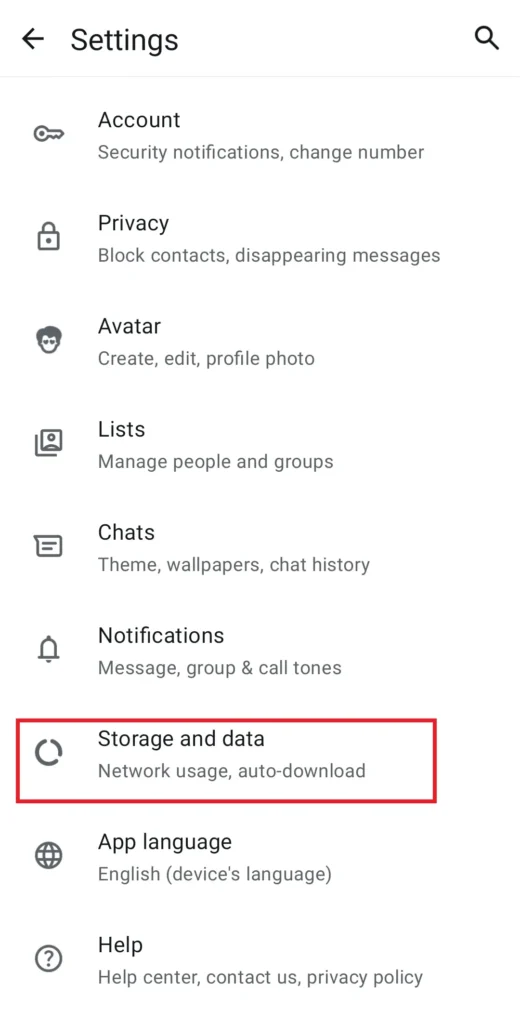
Pour y accéder, ouvrez WhatsApp, puis rendez-vous dans Paramètres > Stockage et données > Gérer le stockage.
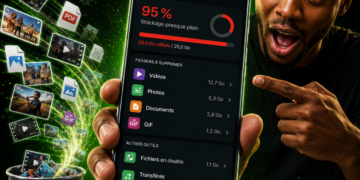
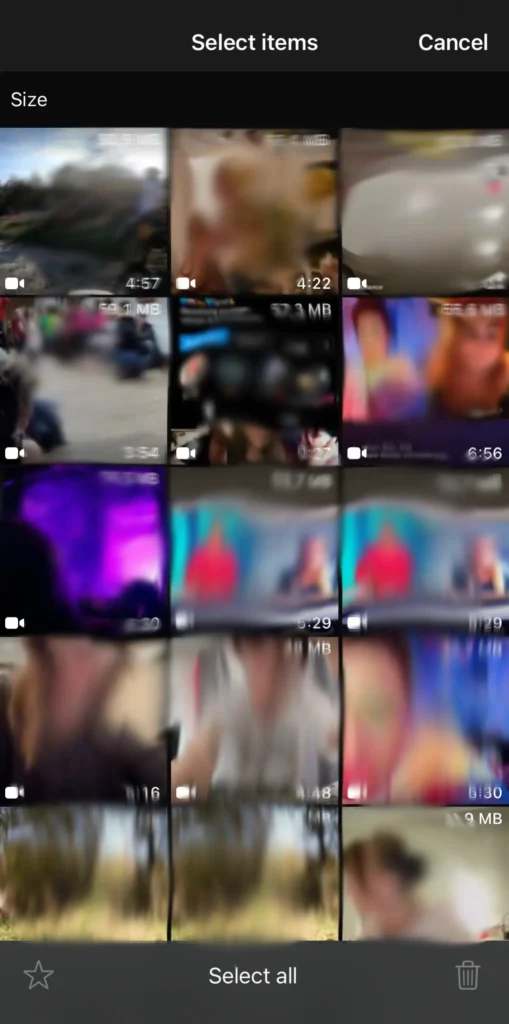
Cette rubrique affiche les conversations les plus volumineuses, les fichiers de grande taille ainsi que les médias transférés plusieurs fois. Commencez par les vidéos, qui représentent généralement la plus grande partie de l’espace utilisé, puis poursuivez avec les contenus partagés à plusieurs reprises dans différents groupes.
En supprimant ces fichiers devenus inutiles, il est souvent possible de récupérer plusieurs gigaoctets en quelques minutes, sans effacer l’historique de vos discussions.
Quels fichiers WhatsApp supprimer en premier ?
Toutes les données ne se valent pas. En ciblant d’abord les fichiers les plus volumineux, il est souvent possible de récupérer plusieurs gigaoctets en seulement quelques minutes.
Pourquoi l’espace ne se libère-t-il pas toujours complètement ?
Si le gain de stockage semble inférieur à vos attentes, c’est parfois parce que certains fichiers existent en plusieurs exemplaires sur le téléphone.
Une vidéo supprimée dans WhatsApp peut, par exemple, être encore présente dans la galerie ou dans le dossier des téléchargements. Après votre nettoyage, pensez donc à vérifier ces emplacements afin de supprimer les copies devenues inutiles.
Le cache peut aider… mais ce n’est pas la priorité
Vider le cache de WhatsApp permet d’effacer des fichiers temporaires utilisés par l’application. Cette opération peut libérer quelques centaines de mégaoctets, mais elle ne résout généralement pas les problèmes de stockage les plus importants.
Le véritable gain provient surtout de la suppression des médias lourds, notamment les vidéos, les documents volumineux et les fichiers transférés plusieurs fois.
Pour vider le cache, rendez-vous dans Paramètres Android > Applications > WhatsApp > Stockage, puis sélectionnez Vider le cache. En revanche, évitez l’option Effacer les données, qui peut réinitialiser l’application si aucune sauvegarde récente n’est disponible.
Évitez que le problème ne revienne
Une fois le nettoyage terminé, quelques réglages permettent de limiter l’accumulation de nouveaux fichiers.
Dans Paramètres > Stockage et données, désactivez le téléchargement automatique des vidéos lorsque vous utilisez les données mobiles ou limitez-le au Wi-Fi. Cette précaution est particulièrement utile si vous participez à plusieurs groupes actifs, où les médias s’accumulent rapidement.
Vous pouvez également désactiver la Visibilité des médias afin que chaque photo ou vidéo reçue ne soit plus enregistrée automatiquement dans la galerie du téléphone.
N’oubliez pas votre sauvegarde
Avant de supprimer une grande quantité de fichiers, vérifiez qu’une sauvegarde récente de WhatsApp est disponible. Elle vous permettra de restaurer vos conversations en cas de changement de smartphone ou de problème technique.
En revanche, gardez à l’esprit qu’une sauvegarde ne garantit pas forcément la récupération de tous les médias supprimés. Si certaines photos ou vidéos sont importantes, il est préférable de les enregistrer au préalable sur un autre support ou dans un service de stockage en ligne.
Le conseil de KAMERANDROID
Si votre smartphone manque régulièrement d’espace, inutile de supprimer immédiatement vos applications ou vos photos personnelles. Commencez par le gestionnaire de stockage de WhatsApp, ciblez les vidéos et les fichiers partagés plusieurs fois, puis désactivez le téléchargement automatique des contenus les plus lourds. Quelques minutes suffisent souvent à redonner de l’espace… et un second souffle à votre smartphone.