







































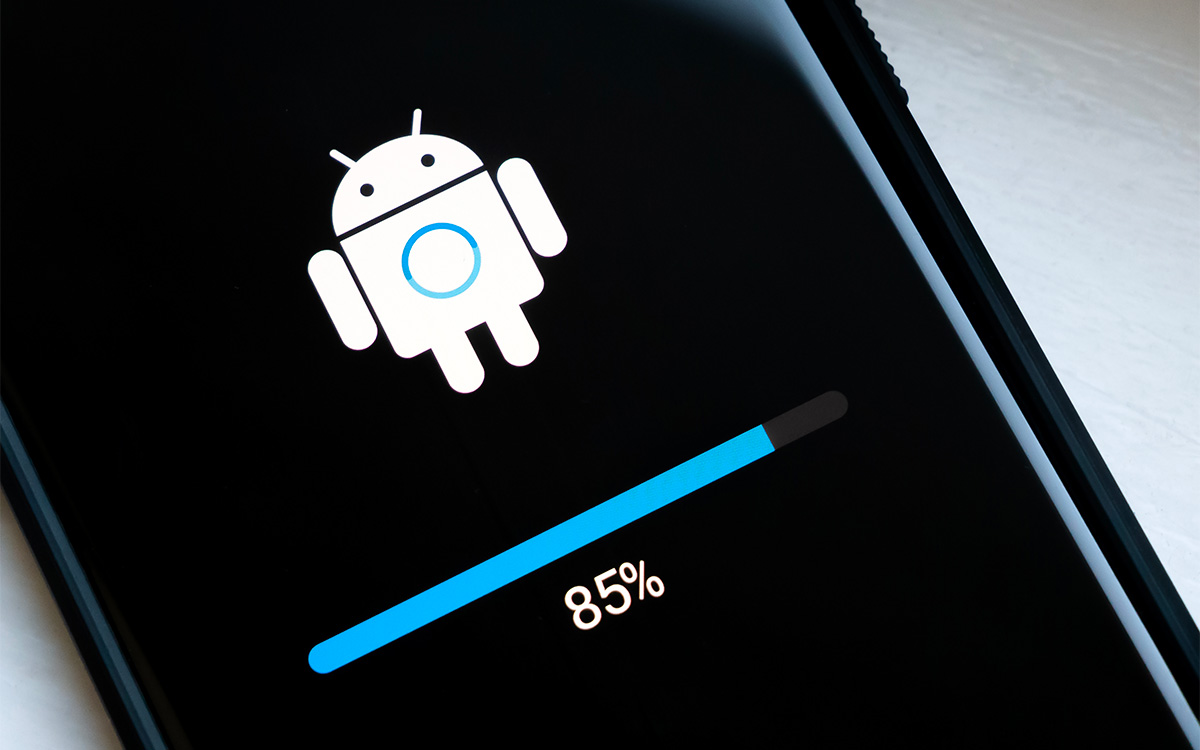
À l’ère du numérique, maintenir son smartphone Android à jour est une nécessité. Chaque mise à jour apporte son lot d’améliorations : nouvelles fonctionnalités, corrections de bugs et surtout, renforcement de la sécurité face aux menaces en constante évolution. Pourtant, nombreux sont les utilisateurs qui ignorent comment s’assurer que leur appareil bénéficie des dernières versions logicielles. Voici un guide complet pour vérifier et installer les mises à jour de votre smartphone Android.
Pourquoi mettre à jour son smartphone est essentiel ?
Les mises à jour ne se limitent pas à de simples ajustements techniques. Elles jouent un rôle crucial dans la protection des données personnelles, la stabilité du système et l’optimisation des performances de l’appareil. Google, ainsi que les fabricants de smartphones comme Samsung, Xiaomi ou Oppo, déploient régulièrement des correctifs de sécurité et des améliorations d’Android.
Ignorer ces mises à jour peut exposer votre téléphone à des failles de sécurité exploitables par des logiciels malveillants. De plus, certaines applications cessent de fonctionner correctement si elles ne sont pas compatibles avec la version actuelle du système d’exploitation.
Comment vérifier la version actuelle de son smartphone Android ?
Avant d’installer une mise à jour, il est utile de connaître la version Android que vous utilisez. Voici comment procéder :
- Ouvrez les Paramètres de votre téléphone.
- Faites défiler vers le bas et appuyez sur À propos du téléphone (ou Informations sur l’appareil selon les modèles).
- Recherchez Version d’Android : ce numéro indique la version actuellement installée sur votre appareil.
Les smartphones plus récents reçoivent généralement des mises à jour plus fréquentes, tandis que les modèles plus anciens peuvent voir leur support réduit après quelques années.
Comment rechercher et installer les mises à jour Android ?
Les mises à jour système sont souvent proposées automatiquement. Toutefois, il est possible de les vérifier manuellement :
- Accédez aux Paramètres de votre téléphone.
- Sélectionnez Système, puis Mise à jour du système.
- Appuyez sur Rechercher des mises à jour.
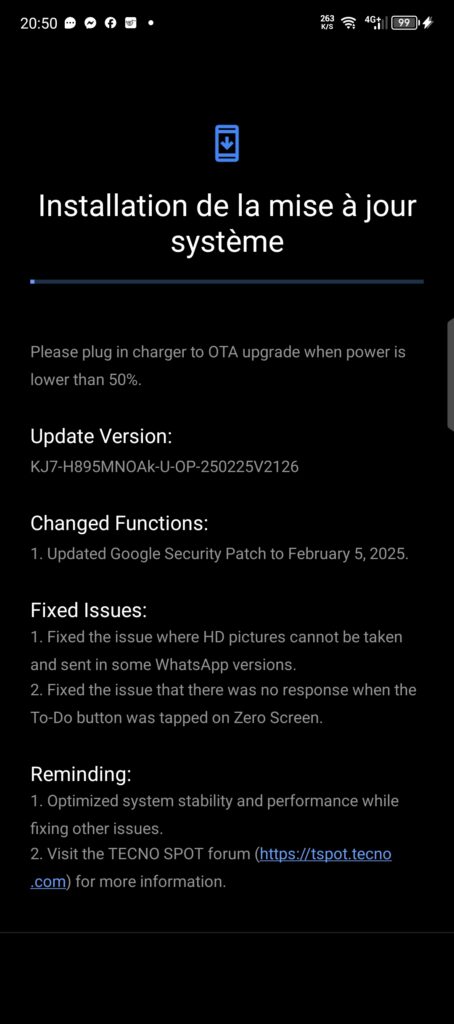
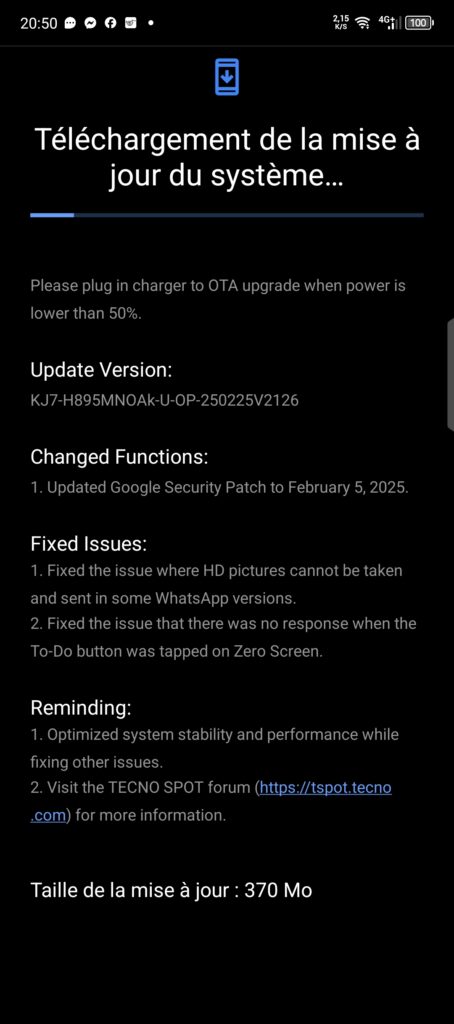
- Si une mise à jour est disponible, un bouton Télécharger et installer s’affichera. Il suffit de suivre les instructions à l’écran.
⚠ Attention : avant d’installer une mise à jour, assurez-vous que votre smartphone est suffisamment chargé (au moins 50 %) et connecté à un réseau Wi-Fi stable pour éviter une consommation excessive de données mobiles.
Les mises à jour de sécurité, un enjeu majeur
En plus des mises à jour du système Android, Google et les fabricants déploient des patchs de sécurité mensuels. Ces correctifs permettent de combler des failles récemment découvertes et de protéger les utilisateurs contre les cyberattaques.
Pour vérifier si votre téléphone dispose du dernier correctif de sécurité :
- Allez dans Paramètres.
- Rendez-vous dans la section Sécurité.
- Sélectionnez Mise à jour de sécurité et lancez une recherche.
Ces mises à jour sont particulièrement importantes pour éviter les risques liés aux applications malveillantes ou aux vulnérabilités exploitées par des pirates.
Pourquoi certains smartphones ne reçoivent plus de mises à jour ?
Tous les smartphones ne sont pas égaux en matière de mises à jour. Google fournit des mises à jour majeures d’Android pour une durée moyenne de trois à quatre ans, selon le modèle. Cependant, les fabricants peuvent choisir de prolonger ce support, comme Samsung qui propose jusqu’à quatre ans de mises à jour majeures et cinq ans de correctifs de sécurité sur ses modèles haut de gamme.
Si votre téléphone ne reçoit plus de mises à jour, cela signifie qu’il est en fin de support. Dans ce cas, il est conseillé de se tourner vers une mise à niveau matérielle en achetant un modèle plus récent pour bénéficier d’un système sécurisé et optimisé.
Que faire si la mise à jour ne s’affiche pas ?
Dans certains cas, une mise à jour peut être disponible mais ne pas apparaître immédiatement sur votre appareil. Voici quelques solutions pour forcer la détection :
- Redémarrer votre téléphone : parfois, un simple redémarrage suffit à déclencher la mise à jour.
- Effacer le cache des services Google : en allant dans Paramètres > Applications > Google Services Framework, vous pouvez vider le cache et relancer la recherche de mise à jour.
- Vérifier la compatibilité de l’appareil : si votre téléphone est trop ancien, il se peut qu’il ne soit plus éligible aux nouvelles versions d’Android.
En dernier recours, il est possible d’installer une mise à jour manuellement via un fichier OTA (Over-The-Air) téléchargé depuis le site du fabricant, ou en utilisant un logiciel comme Odin pour les smartphones Samsung.
Conclusion
Les mises à jour Android sont bien plus qu’un simple ajout de nouvelles fonctionnalités : elles garantissent la sécurité et la longévité de votre smartphone. Vérifier régulièrement leur disponibilité et les installer sans tarder est une habitude essentielle à adopter. Si votre téléphone ne reçoit plus de mises à jour, il est peut-être temps d’envisager un remplacement pour rester protégé et profiter des avancées technologiques.